

記事内に商品プロモーションを含みます。

iPhoneを使っていると、「次に買うAppleデバイスはMacBookか、それともiPadか」で迷う人は多いのではないでしょうか。
特にMacBook NeoとiPad Air(M4)は価格帯が近く、どちらも高性能なため判断が難しいと感じる人が少なくありません。
結論から言うと、文章作成やブログなどのパソコン作業が中心ならMacBook Neo、タッチ操作や手書き、動画視聴を重視するならiPad Air M4が向いています。
この記事では、両者の違い、できること、iPhoneユーザーとの相性を整理しながら、どちらを選ぶべきかを分かりやすく解説します。
この記事で言いたいことを動画で解説してくださっている方がいたので載せておきます。
流し聞きするだけでもかなりいい情報が入ってくると思うので視聴おすすめです。
MacBook NeoとiPad Air M4はどっちを買うべき?結論から解説
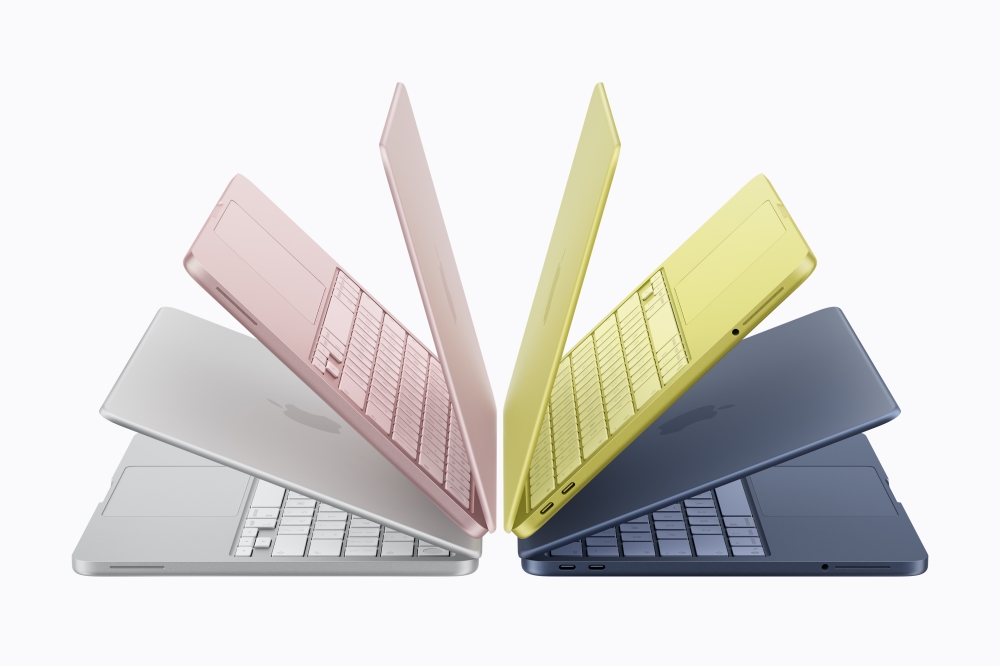
MacBook NeoとiPad Air M4はどちらも高性能ですが、役割は大きく異なります。
簡単に言えば、MacBookはパソコン、iPadはタブレットです。
そのため、「どちらが優れているか」ではなく、「自分の使い方に合っているか」で判断することが重要になります。
まずは、両者の特徴をシンプルに整理してみましょう。
| 比較項目 | MacBook Neo | iPad Air M4 |
|---|---|---|
| デバイス | ノートパソコン | タブレット |
| OS | macOS | iPadOS |
| 操作方法 | キーボード・トラックパッド | タッチ操作・Apple Pencil |
| 得意な用途 | 文章作成、ブログ、仕事 | 動画視聴、勉強、手書き |
| 持ち運び | 普通 | 非常に軽い |
| 作業効率 | 高い | 用途による |
このように、MacBook Neoは「作業するためのデバイス」、iPad Air M4は「直感的に使うデバイス」という違いがあります。
そのため、iPhoneの次に買うAppleデバイスとして考える場合は、iPhoneではやりにくいことを補えるかどうかを基準にすると選びやすくなります。
結論、文章作成やブログ運用が中心ならMacBook Neo

文章を書く機会が多い人には、MacBook Neoが向いています。
理由は、パソコンとして設計されているため作業効率が高いからです。
MacBook Neoにはキーボードとトラックパッドが標準搭載されているため、長時間の文章作成でもストレスを感じにくくなっています。
また、macOSは複数のアプリを同時に使う作業に強く、ブラウザ、メモ、画像編集などを並行して使うことが簡単です。
例えば、ブログを書く場合でも次のような作業がスムーズに行えます。
- WordPressで記事を書く
- 複数のタブを開いてリサーチする
- 画像を編集する
- ファイルを管理する
こうした作業はiPadでもできなくはありませんが、アプリの仕様や画面操作の違いによって手間が増えることがあります。
そのため、次のような人にはMacBook Neoがおすすめです。
MacBook Neoが向いている人
- ブログや副業を始めたい
- 文章を書くことが多い
- 表計算や資料作成をする
- パソコンとして使いたい
一方で、パソコン作業をほとんどしない人にとっては、MacBookはややオーバースペックになる可能性もあります。
手書き・動画視聴・タッチ操作を重視するならiPad Air M4
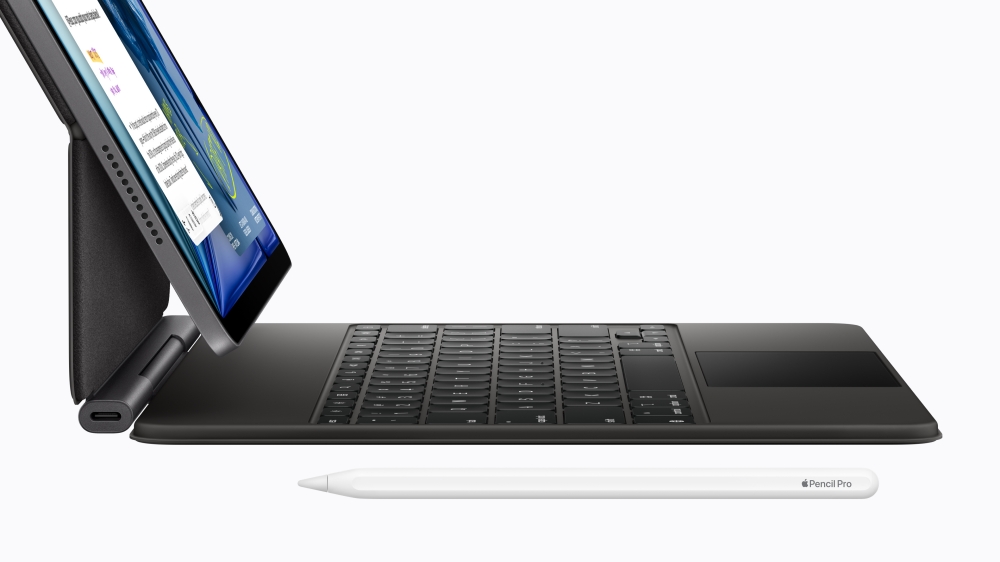
直感的に操作できるデバイスを求めている人には、iPad Air M4が向いています。
最大の特徴は、画面を直接触って操作できるタブレットであることです。
iPadはスマートフォンに近い感覚で使えるため、初めてAppleの大きなデバイスを買う人でもすぐに使いこなせます。
アプリをタップして起動し、スワイプで画面を切り替え、指やペンで操作できるため、パソコンの操作に慣れていない人でも直感的に扱えます。
特に、Apple Pencilを使った手書き操作はiPadならではの強みです。
メモ、ノート、イラスト、PDFへの書き込みなど、紙に近い感覚で作業ができます。
例えば、iPad Airは次のような使い方に向いています。
- 動画視聴や電子書籍
- 勉強用ノート
- PDF資料への書き込み
- イラスト制作
- 外出先での軽い作業
このように、iPad Air M4は「生活の中で使うデバイス」としての快適さが大きな魅力です。
そのため、次のような人にはiPad Air M4がおすすめです。
iPad Air M4が向いている人
- 動画や電子書籍をよく見る
- 勉強やメモを手書きで取りたい
- Apple Pencilを使いたい
- 軽くて持ち運びやすいデバイスがほしい
ただし、長文の文章作成や複雑な作業をする場合は、パソコンであるMacBookのほうが効率が良いケースが多いことも覚えておくとよいでしょう。
迷ったら「iPhoneの弱点を補える方」を選ぶ

MacBook NeoとiPad Air M4で迷った場合は、「iPhoneではできないことを補えるか」という視点で考えると判断しやすくなります。
iPhoneは非常に便利なデバイスですが、画面が小さいため本格的な作業には向いていません。
そこで、次のステップとしてどんな役割を求めるのかを考えることが大切です。
| iPhoneで困ること | 向いているデバイス |
|---|---|
| 長文を書くのが大変 | MacBook Neo |
| 複数の作業を同時にしたい | MacBook Neo |
| 大きな画面で動画を見たい | iPad Air |
| 手書きメモを取りたい | iPad Air |
| 勉強や読書を快適にしたい | iPad Air |
このように、iPhoneの弱点を補うという視点で見ると、どちらを選ぶべきかがはっきりしてきます。
もしブログや副業、仕事など「作業の効率」を重視するならMacBook Neo。
一方で、動画視聴や学習、日常の使いやすさを重視するならiPad Air M4のほうが満足度は高くなるでしょう。
MacBook NeoとiPad Air M4の違いを比較|できること・できないこと
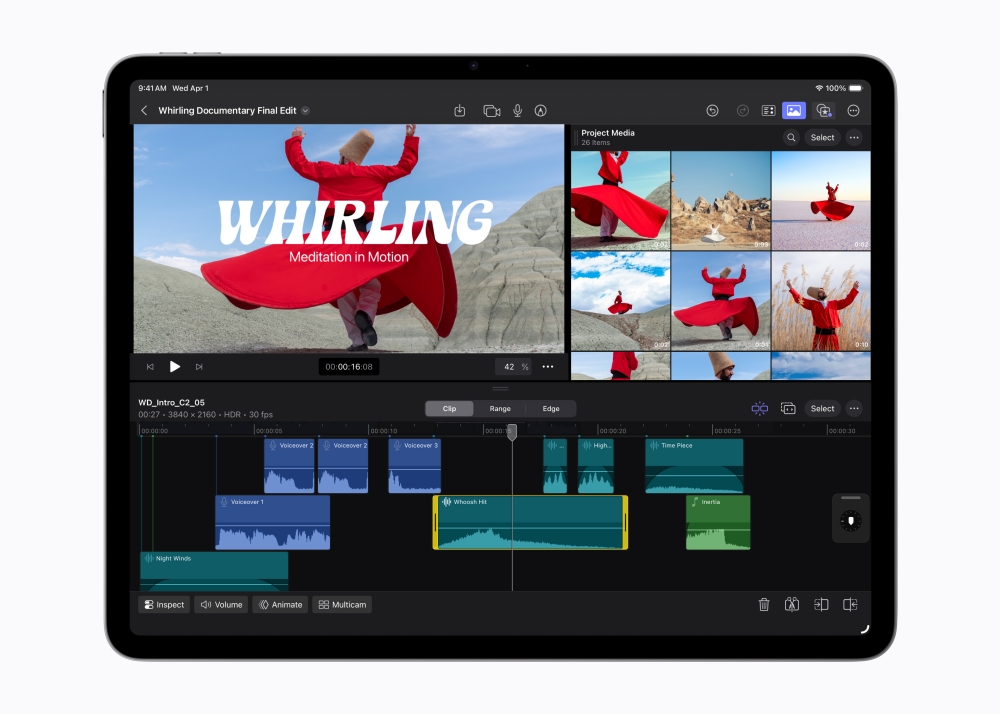
MacBook NeoとiPad Air M4を比較するとき、最も大きな違いは搭載しているOSです。
MacBook NeoはmacOSを搭載したノートパソコンであり、iPad AirはiPadOSを搭載したタブレットです。
このOSの違いによって、できることや作業のしやすさが大きく変わります。
見た目のサイズや価格が近くても、実際の使い方はまったく別のデバイスと言えるでしょう。
まずは基本スペックを整理してみます。
| 比較項目 | MacBook Neo | iPad Air M4 |
|---|---|---|
| デバイス | ノートパソコン | タブレット |
| OS | macOS | iPadOS |
| 操作方法 | キーボード・トラックパッド | タッチ操作 |
| ペン入力 | 非対応 | Apple Pencil対応 |
| キーボード | 標準搭載 | 別売り |
| アプリ | PCアプリ | モバイルアプリ |
このように、MacBookはパソコンとしての作業に強く、iPadはタブレットとしての使いやすさが強みになります。
最大の違いはmacOSかiPadOSか
MacBook NeoとiPad Air M4の違いを理解するうえで、最も重要なのはOSの違いです。
macOSはパソコン向けのOSで、複数のアプリを同時に使ったり、ファイルを管理したりする作業に優れています。
例えば、ブラウザ、メモ、画像編集ソフトを同時に開いて作業することが簡単にできます。
一方、iPadOSはタブレット向けのOSです。
操作はシンプルで分かりやすく、アプリ中心の使い方になります。
そのため、作業スタイルは次のように変わります。
| 作業内容 | MacBook Neo | iPad Air M4 |
|---|---|---|
| ブログ執筆 | 非常に快適 | やや不便 |
| 表計算 | 快適 | 制限あり |
| 動画視聴 | 快適 | 非常に快適 |
| 手書きメモ | 不可 | 非常に快適 |
| イラスト制作 | 外部機器が必要 | Apple Pencilで可能 |
つまり、MacBookは作業用のデバイス、iPadはコンテンツを楽しむデバイスという違いがあるのです。
性能はiPad Air M4が高くても作業効率は用途で変わる
iPad Air M4は非常に高性能なチップを搭載しており、処理性能だけを見ると多くの作業を快適にこなせます。
動画編集、画像編集、イラスト制作など、クリエイティブな作業でも十分なパワーがあります。
そのため、スペックだけを見るとiPad Airのほうが優れているように感じるかもしれません。
しかし、実際の使い勝手はスペックだけでは決まりません。
例えば、ブログ記事を書く場合を考えてみましょう。
MacBook Neoの場合
- キーボード入力が快適
- 複数ウィンドウで調べ物ができる
- ファイル管理がしやすい
iPad Airの場合
- キーボードが別売り
- アプリの切り替えが多い
- ファイル管理がやや複雑
このように、処理性能が高くても、作業環境によって効率は変わります。
そのため、スペックだけで判断するのではなく、どんな作業をするかを基準に選ぶことが大切です。
キーボード・マウス・Apple Pencilの使い勝手の違い
MacBook NeoとiPad Air M4は、操作方法も大きく異なります。
MacBook Neoはキーボードとトラックパッドが標準搭載されており、パソコン操作に最適化されています。
そのため、文章作成や資料作成などの作業を長時間行っても疲れにくい設計になっています。
一方、iPad Air M4はタッチ操作が中心のデバイスです。
画面を直接操作できるため、スマートフォンに近い感覚で使うことができます。
さらに、Apple Pencilを使えば手書き入力も可能です。
| 操作方法 | MacBook Neo | iPad Air M4 |
|---|---|---|
| キーボード | 標準搭載 | 別売り |
| マウス | 使用可能 | 使用可能 |
| トラックパッド | 標準搭載 | キーボード装着時のみ |
| Apple Pencil | 非対応 | 対応 |
| タッチ操作 | 非対応 | 対応 |
このように、操作スタイルが大きく異なるため、どちらが使いやすいかは用途によって変わります。
文章作成や仕事中心ならMacBook。
手書きやタッチ操作を重視するならiPad。
この違いを理解しておくと、自分に合うデバイスを選びやすくなります。
iPhoneユーザー目線で見るとどっちが便利?連携面を比較

MacBook NeoとiPad Air M4は、どちらもApple製品なのでiPhoneとの連携が非常に便利です。
AirDropやiCloudなどの機能を使うことで、写真やファイルの共有、データ同期がスムーズに行えます。
ただし、iPhoneとの相性という視点で見ると、iPadとMacBookでは役割が少し異なります。
iPadはiPhoneの延長のように使えるデバイスであり、MacBookはiPhoneでは難しい作業を補うデバイスです。
この違いを理解しておくと、どちらを選ぶべきか判断しやすくなります。
AirDrop・iCloud・コピー連携はどちらでも便利
Apple製品の大きな魅力は、複数のデバイスを連携させて使えることです。
MacBook NeoでもiPad Air M4でも、iPhoneとの連携機能は基本的に同じように利用できます。
代表的な連携機能を整理すると次の通りです。
| 機能 | できること |
|---|---|
| AirDrop | 写真やファイルをワイヤレスで共有 |
| iCloud | 写真やメモを自動同期 |
| Universal Clipboard | コピーした内容を別のデバイスで貼り付け |
| Handoff | 作業を別のデバイスで続けられる |
例えば、iPhoneで撮影した写真をAirDropでMacBookに送れば、そのままブログ記事に使うことができます。
また、iPadに送れば手書きでメモを書き込むことも可能です。
このように、Apple製品同士の連携は非常にスムーズなので、どちらを選んでもiPhoneとの相性は良いと言えるでしょう。
iPhoneの延長として使いやすいのはiPad Air M4
iPhoneユーザーにとって、最も自然に使えるのはiPad Air M4です。
理由は、操作方法がiPhoneとほとんど同じだからです。
アプリをタップして起動し、スワイプで画面を切り替え、タッチ操作で直感的に使えます。
そのため、iPadは次のような用途で特に便利です。
- YouTubeやNetflixなどの動画視聴
- 電子書籍やニュースの閲覧
- 勉強用ノート
- PDF資料の確認
また、画面サイズが大きいため、iPhoneよりもコンテンツを快適に楽しめるというメリットがあります。
さらにApple Pencilを使えば、紙のノートのようにメモを書くこともできます。
このように、iPad AirはiPhoneを大きくしたような感覚で使えるデバイスと言えるでしょう。
iPhoneでは難しい作業を任せやすいのはMacBook Neo
一方で、iPhoneでは難しい本格的な作業を行うならMacBook Neoのほうが便利です。
iPhoneは携帯性に優れていますが、画面が小さいため長時間の作業には向いていません。
MacBook Neoなら、大きな画面とキーボードを使って効率よく作業できます。
例えば、次のような作業はMacBookのほうが圧倒的にやりやすくなります。
| 作業内容 | iPhone | MacBook Neo |
|---|---|---|
| ブログ執筆 | 画面が小さい | 快適 |
| 表計算 | 操作しにくい | 快適 |
| 複数作業 | 難しい | 同時に可能 |
| ファイル管理 | 制限あり | 自由に管理 |
このように、MacBook NeoはiPhoneでは難しい作業を補う役割を持っています。
もし「iPhoneでできることをもっと快適にしたい」ならiPad。
「iPhoneではできない作業をしたい」ならMacBook。
この視点で考えると、自分に合うデバイスを選びやすくなります。
価格で選ぶと失敗する?本体価格と周辺機器込みの総額を比較

MacBook NeoとiPad Air M4は価格帯が近いため、「安いほうを選べばいい」と考える人も多いかもしれません。
しかし、実際には本体価格だけで判断すると後悔する可能性があります。
特にiPad Airは、キーボードやApple Pencilなどのアクセサリを追加すると、総額が大きく変わるため注意が必要です。
まずは、基本的な価格の考え方を整理してみましょう。
| 項目 | MacBook Neo | iPad Air M4 |
|---|---|---|
| 本体価格 | 比較的安いMac | タブレット価格 |
| キーボード | 標準搭載 | 別売り |
| Apple Pencil | 非対応 | 別売り |
| 作業環境 | すぐ整う | 追加アクセサリが必要 |
MacBook Neoは最初からキーボードとトラックパッドが搭載されているため、本体だけで作業環境が完成します。
一方、iPad Air M4は本体だけでも使えますが、パソコンのように使う場合はキーボードが必要になることが多いです。
さらに手書きメモやイラストを描く場合はApple Pencilも追加することになります。
そのため、実際の購入時には次のような総額になるケースもあります。
| 購入パターン | 予算イメージ |
|---|---|
| MacBook Neoのみ | 本体価格のみ |
| iPad Air本体のみ | 本体価格 |
| iPad Air + キーボード | 本体 + アクセサリ |
| iPad Air + キーボード + Pencil | 本体 + 周辺機器 |
このように、iPad Airは使い方によって総額が大きく変わります。
そのため、価格だけで判断するのではなく、「どんな使い方をするか」を考えて選ぶことが重要です。
MacBook Neoがおすすめな人・iPad Air M4がおすすめな人

ここまでの内容を踏まえて、それぞれのデバイスが向いている人を整理します。
まずはMacBook Neoが向いている人です。
MacBook Neoがおすすめな人
- 文章を書く機会が多い
- ブログや副業を始めたい
- 表計算や資料作成をする
- パソコンとして使いたい
- 作業効率を重視したい
MacBook Neoはパソコンとしての作業に強く、長時間の作業でも快適に使えるのが特徴です。
特にブログ運営や副業を考えている人にとっては、MacBookの作業環境は非常に便利です。
次に、iPad Air M4が向いている人を整理します。
iPad Air M4がおすすめな人
- 動画視聴や電子書籍を楽しみたい
- 勉強やメモを手書きで取りたい
- Apple Pencilを使いたい
- 軽くて持ち運びやすいデバイスがほしい
- 直感的な操作を重視したい
iPad Air M4はタブレットとしての使いやすさが大きな魅力です。
動画視聴、学習、イラストなどの用途では非常に快適に使うことができます。
まとめ|迷ったら「作業用か娯楽用か」で選ぼう
MacBook NeoとiPad Air M4は、どちらも優れたAppleデバイスですが、役割は大きく異なります。
もう一度、選び方を整理してみましょう。
| 選び方 | 向いているデバイス |
|---|---|
| 文章作成・ブログ | MacBook Neo |
| 仕事・作業効率 | MacBook Neo |
| 動画視聴 | iPad Air |
| 勉強・ノート | iPad Air |
| 手書きメモ | iPad Air |
つまり、作業をするためのデバイスがほしいならMacBook Neo。
日常を快適にするデバイスがほしいならiPad Air M4が向いています。
もしiPhoneの次に買うApple製品で迷っているなら、自分が「作業」と「娯楽」のどちらを重視するのかを考えてみてください。
その答えが、あなたにとって最適なデバイスを選ぶヒントになります。
Apple Storeで買い物するなら楽天リーベイツを使うとお得

Apple製品を購入するなら、Apple Store公式で直接購入する前に楽天リーベイツを経由する方法を知っておくとお得です。
楽天リーベイツは、公式ストアでの買い物でも楽天ポイントが還元されるキャッシュバックサービスです。
通常、Apple公式ストアで購入してもポイントは付きません。
しかし楽天リーベイツを経由してApple Storeにアクセスするだけで、購入金額に応じて楽天ポイントが付与されます。
つまり、Apple公式で安心して購入しながらポイントも獲得できるというメリットがあります。
楽天リーベイツとは
楽天リーベイツは、楽天が提供するポイント還元サービスです。
リーベイツのサイトやアプリを経由して提携ショップで買い物をすると、購入金額に応じて楽天ポイントが還元されます。
Apple Storeも対象ショップの一つで、対象製品を購入するとポイントが付与されます。
楽天リーベイツの特徴をまとめると次の通りです。
| 項目 | 内容 |
|---|---|
| 運営 | 楽天 |
| ポイント | 楽天ポイント |
| 利用料 | 無料 |
| 対象ショップ | Apple Storeなど多数 |
楽天会員であれば、誰でも無料で利用できます。
Apple Storeでポイントがもらえるのは大きなメリット
Apple製品は基本的に値引きが少ないことで有名です。
そのため、購入する場所によって価格差が生まれにくいという特徴があります。
そこで役立つのが楽天リーベイツです。
Apple公式ストアを利用しながら、ポイント還元という形で実質的な割引を受けることができます。
例えば、MacBookやiPadなどの高額商品を購入する場合、還元ポイントもそれなりの金額になります。
| 商品例 | 価格イメージ | 還元ポイント例 |
|---|---|---|
| MacBook | 約15万円 | 数千ポイント |
| iPad Air | 約10万円 | 数千ポイント |
Apple製品は長く使うことが多いため、少しでもお得に購入できる方法を知っておく価値は大きいでしょう。
楽天リーベイツを使う購入手順
楽天リーベイツを利用する手順はとても簡単です。
- 楽天リーベイツにログイン
- Apple Storeを検索
- 「ストアに進む」をクリック
- Apple公式サイトで購入
この手順で購入するだけで、楽天ポイントの対象になります。
特別なクーポンやコードを入力する必要はなく、リーベイツを経由するだけでポイントが付く仕組みです。
Apple製品を買う前に必ずチェックしておこう
MacBook NeoやiPad Air M4のような高額なデバイスを購入する場合、楽天リーベイツを利用するかどうかで実質価格が変わることがあります。
Apple公式ストアの安心感をそのままに、ポイント還元も受けられるため、購入前にチェックしておく価値は十分あります。
特に、これからMacBook NeoやiPad Air M4の購入を検討している人は、Apple Storeにアクセスする前に楽天リーベイツを経由する習慣をつけておくとよいでしょう。