
記事内に商品プロモーションを含みます。
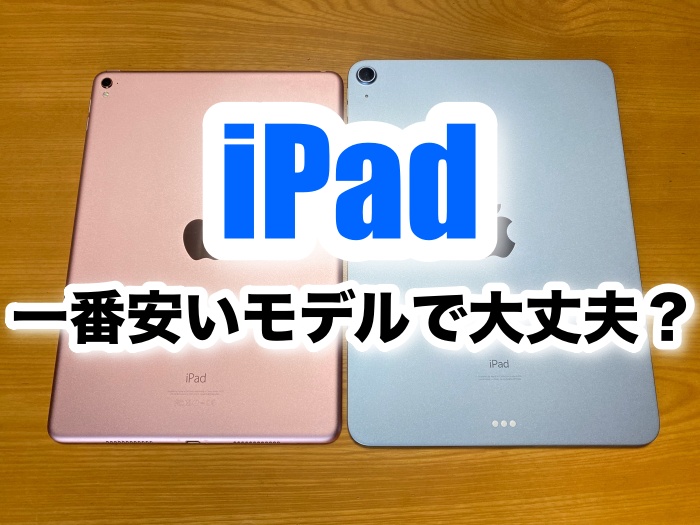
「iPadが欲しいけど、一番安いモデルで十分なのかな?」
「せっかく買うなら、iPad AirやProにした方がいい?」
こんなふうに迷っていませんか?
iPadはモデルによって価格も性能も違うので、どれを選べばいいのか悩みますよね。
でも、動画視聴やネット検索、電子書籍などが中心なら、一番安い標準モデルでも十分な場合が多いんです。
この記事では、標準モデルとAir・Proの違いをわかりやすく比較します。
さらに、中古iPadという選択肢や、おすすめの中古ショップについても紹介していきます。
自分の使い方に合ったiPadを見つける参考にしてくださいね。
一番安いiPadでも十分?普段使いならどこまでできる?

結論からいうと、普段使いが中心なら、一番安い標準モデルのiPadでも十分な性能があります。
iPadには標準モデルのほかに、iPad mini、iPad Air、iPad Proがあります。
上位モデルほど高性能ですが、すべての人にその性能が必要なわけではありません。
まずは、普段どんなことにiPadを使うのか考えてみましょう。
動画視聴・ネット検索・電子書籍なら標準モデルでも十分
YouTubeやNetflixで動画を見たり、Safariでネット検索をしたりする程度なら、標準モデルのiPadで十分楽しめます。
例えば、こんな使い方です。
- YouTubeやNetflixで動画を見る
- Safariで調べものをする
- Kindleなどで電子書籍を読む
- ネットショッピングを楽しむ
- メールやSNSをチェックする
- レシピを見ながら料理をする
こうした用途では、iPad AirやProの高い処理性能を使い切る場面は多くありません。
もちろん、上位モデルには画面の品質や処理性能などのメリットがあります。
ただ、動画を見たりネットを楽しんだりするためだけに、高額なモデルを選ぶ必要性はそれほど高くないでしょう。
自宅でくつろぎながら動画を見たい人や、スマホより大きな画面で調べものをしたい人なら、標準モデルから検討してみてください。
勉強・手書きノート・ゲームではスペック不足にならない?
勉強や手書きノート、ゲームでも、標準モデルのiPadが活躍する場面はたくさんあります。
ただし、使うアプリや作業内容によって必要な性能は変わります。
| 使い道 | 標準モデルで十分? |
|---|---|
| 動画授業の視聴 | ◎ 十分 |
| PDF教材の閲覧 | ◎ 十分 |
| 手書きノート | ○ 対応ペンを確認 |
| WordやExcelでの軽い作業 | ○ 基本的な作業に対応 |
| パズル・カジュアルゲーム | ◎ 十分 |
| 3Dゲーム | △ ゲームや設定による |
| 本格的なイラスト制作 | △ 作品の規模による |
| 高負荷な動画編集 | △ 上位モデルも検討 |
※目安はiPad(A16)を想定したものです。アプリの動作や対応機能は個別に確認してください。
例えば、授業の資料に書き込んだり、手書きでノートをまとめたりするなら、標準モデルでも対応できます。
ただし、Apple Pencilは種類によって対応機種が異なります。
手書きノートを使いたい人は、購入予定のiPadとApple Pencilの組み合わせを確認しておきましょう。
ゲームについても同じです。
軽いゲームなら標準モデルで楽しめますが、グラフィックが凝った3Dゲームを高画質で遊びたいなら、AirやProの方が快適な場合があります。
長く使いたいならストレージ容量にも注目
iPadを選ぶときは、処理性能だけでなくストレージ容量も大切です。
ストレージとは、写真や動画、アプリなどを保存する場所のこと。
容量が足りなくなると、不要なデータを削除したり、クラウドストレージを利用したりする必要が出てきます。
用途別に考えると、次のようになります。
| 使い方 | 容量選びの考え方 |
|---|---|
| 動画視聴・ネット検索 | 少なめの容量でも対応しやすい |
| 電子書籍・勉強 | 教材の保存量を確認 |
| 写真・動画の保存 | 大容量モデルも検討 |
| ゲームをたくさん入れる | アプリの容量に注意 |
| 動画編集 | 保存する素材の容量を確認 |
動画をストリーミング再生するだけなら、本体に大量のデータを保存する必要はありません。
一方、ゲームを何本もインストールしたり、動画をダウンロードして持ち歩いたりするなら、容量に余裕がある方が便利です。
また、iPadのストレージは購入後に本体内部の容量を増やせません。
長く使う予定なら、現在の使用量だけでなく、今後増えそうなデータも考えて選ぶのがポイントです。
iPad AirやProを選んだ方がよいのはどんな人?
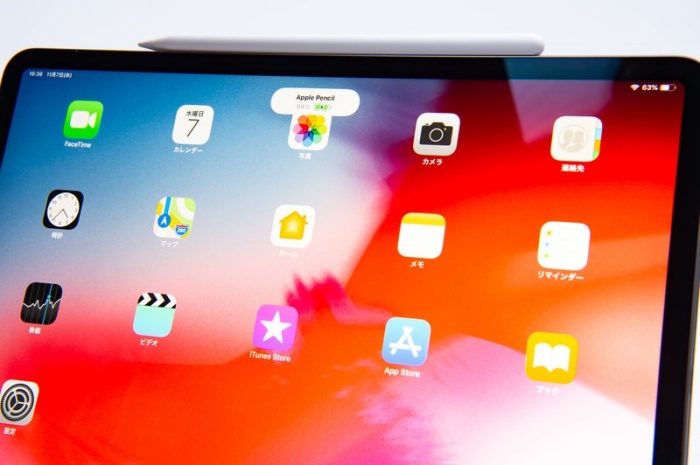
標準モデルでも十分な用途は多いですが、iPad AirやProを選ぶメリットもあります。
特に、イラスト制作や動画編集など、負荷の大きい作業をする人は上位モデルを検討する価値があります。
また、処理性能だけでなく、画面の品質や対応アクセサリーも選ぶ際のポイントです。
ここからは、標準モデルと上位モデルの違いを見ていきましょう。
標準モデルとAir・Proの違いをわかりやすく比較
iPadはモデルによって、処理性能やディスプレイ、対応機能が異なります。
ここでは、標準モデルのiPad(A16)、iPad Air(M4)、iPad Pro(M5)を比較します。
| 比較項目 | iPad(A16) | iPad Air(M4) | iPad Pro(M5) |
|---|---|---|---|
| 位置づけ | 標準モデル | 中上位モデル | 最上位モデル |
| チップ | A16 | M4 | M5 |
| 動画視聴 | ◎ | ◎ | ◎ |
| ネット検索 | ◎ | ◎ | ◎ |
| 手書きノート | ○ | ◎ | ◎ |
| イラスト制作 | ○ | ◎ | ◎ |
| 高負荷な動画編集 | △ | ○〜◎ | ◎ |
| Apple Intelligence | 非対応 | 対応 | 対応 |
| 価格帯 | 比較的安い | 中間 | 高い |
※◎・○・△は用途別の目安です。実際の快適さはアプリや作業内容によって変わります。
注目したいのは、チップの違いです。
標準モデルのA16でも普段使いには十分な性能がありますが、M4やM5を搭載した上位モデルは、より負荷の大きい作業を想定しています。
また、画面にも違いがあります。
iPad Airはフルラミネーションディスプレイを採用しており、ペン先と画面の表示が近く感じられる構造です。
iPad Proはさらに高品質なディスプレイを搭載しています。
単純な処理性能だけでなく、画面の見え方やペンの書き心地までこだわるなら、上位モデルも魅力的ですね。
イラスト制作や動画編集には上位モデルが必要?
イラスト制作や動画編集をするからといって、最初からiPad Proが必要とは限りません。
例えば、趣味でイラストを描いたり、短い動画を編集したりする程度なら、標準モデルでも対応できる場合があります。
ただし、作業内容が本格的になるほど上位モデルのメリットが大きくなります。
具体的には、次のような使い方です。
- 高解像度のイラストを制作する
- レイヤーをたくさん使って絵を描く
- 4K動画を編集する
- 複数のアプリを切り替えながら作業する
- 大きなデータを扱う
- 対応する高度なAI機能を利用する
こうした用途では、iPad AirやProの処理性能が役立ちます。
特にイラスト制作では、Apple Pencil Proへの対応やディスプレイの違いも判断材料になります。
一方、SNSに投稿する簡単な動画を作ったり、趣味で絵を描いたりする程度なら、標準モデルから始める方法もあります。
大切なのは「何を作るか」と「どのくらい本格的に使うか」です。
安いiPadで十分な人・上位モデルが向いている人
ここまでの違いを踏まえて、どんな人にどのモデルが合うのか整理してみましょう。
標準モデルのiPadが向いている人
- 動画視聴やネット検索が中心
- 電子書籍を大きな画面で読みたい
- 学校の勉強や資格学習に使いたい
- 手書きノートを取りたい
- 軽いゲームを楽しみたい
- できるだけ購入費用を抑えたい
iPad Airが向いている人
- イラスト制作を本格的に始めたい
- Apple Pencil Proを使いたい
- 動画編集にも挑戦したい
- Apple Intelligenceを利用したい
- 処理性能に余裕のあるモデルが欲しい
iPad Proが向いている人
- 高負荷な動画編集や制作作業を行う
- ディスプレイの品質にこだわりたい
- 高性能なiPadを仕事で活用したい
- 上位モデルならではの機能が必要
反対に、動画を見ることが中心なら、Proの性能を十分に活用できないかもしれません。
また、Airを選んだからといって、すべての用途で標準モデルとの違いを大きく感じるわけでもありません。
自分が使わない機能のために予算を増やす必要はないので、使い道から選んでみてくださいね。
予算を抑えるなら中古iPadもおすすめ?購入前に確認したいこと
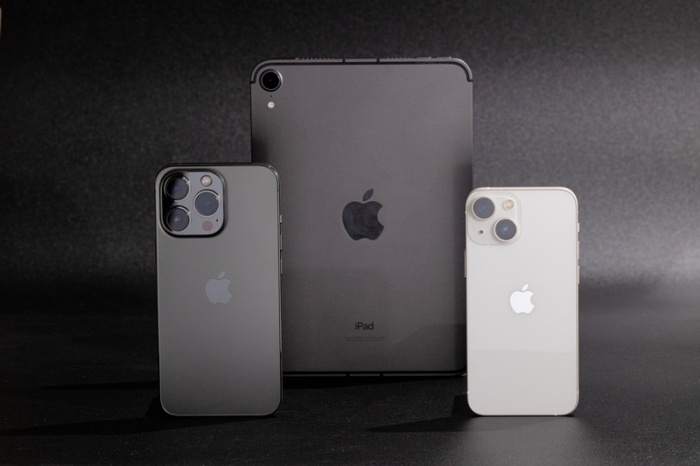
「標準モデルでもいいけど、もう少し安く買えないかな?」
そんな人は、中古iPadもチェックしてみましょう。
中古なら、新品より予算を抑えられる場合があります。
また、同じ予算でも少し前のiPad Airなどが選択肢に入ることもあります。
ただし、中古ならではの確認ポイントもあるため、価格だけで決めないことが大切です。
中古iPadを選ぶメリットと気をつけたい点
中古iPadの魅力は、購入費用を抑えながら自分に合ったモデルを探せることです。
例えば、新品の標準モデルを検討している予算で、過去のiPad Airが見つかる場合もあります。
一方、中古品は端末ごとに状態が異なります。
購入前には、次の項目を確認しておきましょう。
| 確認項目 | チェックする内容 |
|---|---|
| バッテリー | 最大容量や劣化状態の情報 |
| 外観 | 傷・へこみ・画面の状態 |
| 動作 | タッチ操作やボタンなどの状態 |
| OS | 対応するiPadOS |
| 保証 | 保証期間・対象・返品条件 |
| 付属品 | 充電器やケーブルの有無 |
| 通信 | Wi-FiモデルかCellularモデルか |
特に注意したいのが、バッテリーです。
中古iPadは使用期間によってバッテリーの状態が違います。
また、すべてのiPadでバッテリー最大容量を同じ方法で確認できるわけではありません。
販売店がどのような検査を行っているか、バッテリーについてどこまで情報を公開しているか確認しましょう。
中古iPadは価格だけでなく、端末の状態と保証内容をセットで比較することが大切です。
中古iPadは何世代前まで選んでいい?
中古iPadを探していると、かなり前のモデルが安く販売されていることがあります。
ただ、安いからといって古いモデルを選ぶと、使いたいアプリや機能に対応していない場合もあります。
そのため、「何世代前までなら大丈夫」と一律に決めるより、次の3つを確認するのがおすすめです。
- 最新のiPadOSに対応しているか
- 使いたいアプリが動作するか
- 今後どのくらい使う予定なのか
例えば、動画視聴専用として使うなら、少し古いモデルでも目的を満たせるかもしれません。
一方、学校や仕事で数年間使いたいなら、比較的新しいモデルを選んだ方がよい場合があります。
なお、AppleはiPadOSの対応機種を公開していますが、将来のアップデート対応期間まで保証しているわけではありません。
長期間使う予定なら、目先の安さだけでなく、発売時期やOSの対応状況も確認しておきましょう。
イオシスとにこスマで中古iPadを探すときのチェックポイント
中古iPadを購入するなら、販売店選びも大切です。
候補としてチェックしておきたいのが、イオシスとにこスマです。
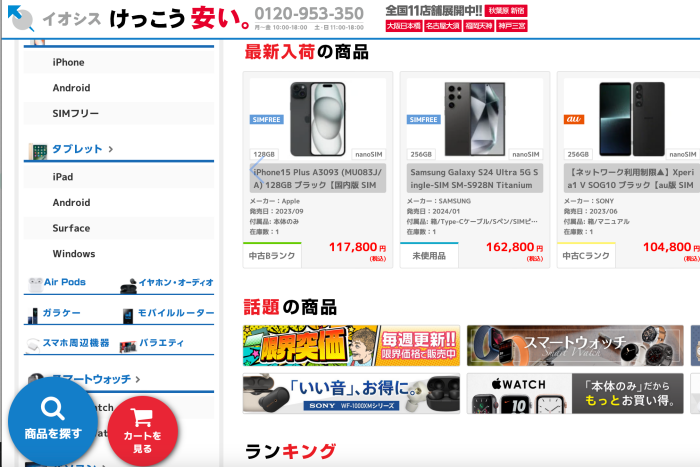
イオシス
中古スマホやタブレットなどを扱う販売店です。iPadを探すときは、機種・容量・状態ランク・保証条件を比較してみましょう。
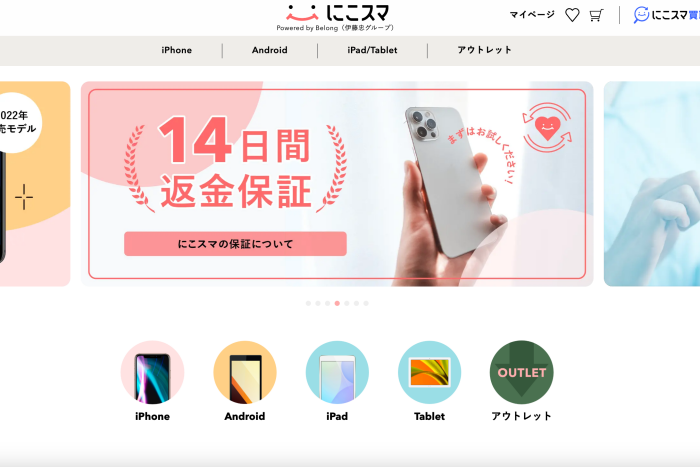
にこスマ
中古端末を扱うサービスです。iPadの取扱状況を確認し、希望する機種があれば商品状態や保証をチェックしてみてください。
両店を比較するときは、次のような項目を見ておくとよいでしょう。
| 比較する項目 | 確認したいこと |
|---|---|
| 取扱機種 | 欲しいiPadが販売されているか |
| 商品状態 | 傷や使用感の説明があるか |
| バッテリー | 状態に関する情報があるか |
| 保証 | 期間と対象範囲 |
| 価格 | 同じ機種・容量・状態で比較 |
| 返品 | 返品できる条件 |
※取扱機種や保証内容、在庫は変更されるため、購入時点の販売ページで確認してください。
中古iPadは同じモデルでも、容量や状態によって価格が変わります。
例えば、同じ世代のiPad Airでも、外観の状態やストレージ容量が違えば条件も異なります。
単純な価格比較ではなく、同じ条件の端末同士で比べるのがポイントです。
予算を抑えてiPadを探したい人は、まずイオシスで希望する機種の在庫をチェックしてみてください。
※一番安いモデルのiPadへのリンクになっています。
自分に合ったiPadを選んで納得できる買い物をしよう

ここまで、標準モデルと上位モデルの違いや、中古iPadを購入する際の注意点を紹介してきました。
iPad選びで大切なのは、価格やスペックだけで判断しないことです。
高性能なモデルを購入しても、その機能をほとんど使わなければ、もったいなく感じるかもしれません。
反対に、価格だけで選んでしまうと、使いたい機能に対応していなかったということも考えられます。
最後に、購入前に整理しておきたいポイントを確認しましょう。
新品の標準モデルと中古の上位モデルはどちらがよい?
新品の標準モデルと中古のiPad Airで迷ったら、新しさや購入後のサポートを重視するか、上位モデルの機能を重視するかで考えてみましょう。
例えば、動画視聴やネット検索、電子書籍などが主な用途なら、新品の標準モデルが有力な選択肢になります。
一方、イラスト制作をしたい人や、Apple Pencil Proを使いたい人なら、中古の対応するiPad Airを探す方法もあります。
それぞれの違いを整理すると、次のとおりです。
| 比較項目 | 新品の標準モデル | 中古のiPad Air |
|---|---|---|
| 購入費用 | 新品価格 | 世代・状態によって変動 |
| 本体の状態 | 新品 | 商品ごとに異なる |
| 処理性能 | 普段使いに十分 | 世代によって異なる |
| Apple Pencil | 対応モデルを確認 | 世代ごとに対応モデルが異なる |
| バッテリー | 新品の状態から使える | 使用状況によって異なる |
| 保証 | 新品の保証条件 | 販売店の保証条件を確認 |
| 長期間の使用 | 比較的新しいモデルを選べる | 発売時期とOS対応に注意 |
※中古のiPad Airは世代によって性能や対応機能が大きく異なります。
例えば、古いiPad Airなら標準モデルのiPad(A16)より処理性能が高いとは限りません。
また、Apple Pencil Proに対応していない世代もあります。
そのため、「Airだから標準モデルより高性能」と考えるのではなく、具体的な機種名や世代まで確認することが大切です。
新品と中古の価格差が小さい場合は、新品の標準モデルを選ぶのもよいでしょう。
反対に、欲しい機能を備えた中古のiPad Airが予算内で見つかれば、そちらを選ぶメリットもあります。
購入前に確認したい3つのこと
iPadを購入する前に、次の3つを確認しておきましょう。
1. iPadで何をしたいのか
まずは使い道を整理します。
動画視聴やネット検索が中心なのか、それともイラスト制作や動画編集まで行いたいのか。
ここが決まると、必要なモデルも見えてきます。
2. 本体以外に必要なものはあるか
iPadは本体だけでなく、アクセサリーの費用も考えておきたいところです。
例えば、手書きノートを取りたいならApple Pencil、文章入力をたくさんするならキーボードがあると便利です。
保護ケースやフィルムなども含めて、購入予算を考えてみましょう。
3. 新品と中古のどちらが自分に合っているか
新品は端末の状態や購入後の保証を重視する人に向いています。
中古は予算を抑えたい人や、過去の上位モデルを探したい人にとって魅力的な選択肢です。
ただし、中古の場合はバッテリーや保証、OSの対応状況なども確認する必要があります。
本体価格だけでなく、必要なアクセサリーや購入後の使い方まで考えておくと、納得できる買い物につながります。
迷ったら使い道と予算から選ぼう
iPadにはさまざまなモデルがありますが、高性能なものがすべての人に合うわけではありません。
もう一度、用途別に整理してみましょう。
| こんな使い方をしたい | 検討したいモデル |
|---|---|
| YouTubeやNetflixを楽しみたい | 標準モデル |
| ネット検索や電子書籍を読みたい | 標準モデル |
| 勉強や手書きノートに使いたい | 標準モデル・Air |
| 趣味でイラストを描きたい | 標準モデル・Air |
| 本格的にイラスト制作をしたい | Air・Pro |
| 高負荷な動画編集をしたい | Air・Pro |
| できるだけ安く購入したい | 標準モデル・中古iPad |
| 上位モデルを予算内で探したい | 中古のAir・Pro |
※あくまで選び方の目安です。使用するアプリや必要な機能によって適したモデルは変わります。
個人的な体験談ではなく、各モデルの仕様や用途から整理すると、普段使いが中心なら標準モデルのiPadから検討するのが自然だと思います。
動画視聴やネット検索のために、無理をしてiPad Proを購入する必要はないでしょう。
一方、イラスト制作や動画編集など、やりたいことがはっきりしているなら、上位モデルを選ぶ理由もあります。
そして、購入費用を抑えたいなら中古iPadも忘れずにチェックしておきたいところです。
イオシスやにこスマなどで取扱状況を確認し、新品と中古の価格や条件を比較してみてください。
大切なのは、安いモデルを選ぶことでも、高いモデルを選ぶことでもなく、自分の使い方に合ったiPadを選ぶことです。
中古iPadも含めて比較したい人は、希望する機種の在庫や状態、保証内容をチェックしてみましょう。
※一番安いモデルのiPadへのリンクになっています。
自分に必要な性能と予算を整理して、納得できる1台を見つけてくださいね。